Como endireitar a foto torta de um documento
📸 Por que as fotos de documentos saem tortas
Quando você fotografa um documento em papel com o celular, ele geralmente sai em formato de trapézio. Mesmo achando que está segurando a câmera bem acima da página, o eixo da lente quase sempre fica levemente inclinado: a borda mais distante da página parece mais curta, e a mais próxima, mais longa. Além disso, as sombras da iluminação do ambiente — ou do seu próprio corpo — podem cair sobre a página e dificultar a leitura do texto.
Uma foto torta não só passa uma impressão pouco profissional para quem a recebe; ela também pode imprimir com tamanhos de texto irregulares e causar erros de reconhecimento quando o documento é processado com OCR. A solução mais rápida é combinar bons hábitos ao fotografar com uma correção de perspectiva depois.
📷 Cinco dicas para uma foto melhor
A correção funciona melhor quando a foto original é boa. Ao fotografar, tenha em mente estes cinco pontos:
- Fotografe bem de cima: segure o celular sobre o centro da página e ajuste até que as quatro bordas pareçam o mais paralelas possível na tela.
- Não deixe sua sombra cair na página: se a luz estiver atrás de você, sua própria sombra cai sobre o documento. Posicionar-se de modo que a luz venha da lateral ou da frente faz uma grande diferença.
- Use um local bem iluminado: com pouca luz, a câmera aumenta a sensibilidade e as bordas do texto ficam granuladas. Perto de uma janela ou sob uma iluminação forte é o ideal.
- Deixe uma margem ao redor da página: se um canto ficar fora do enquadramento, ele não poderá ser corrigido. Fotografe de uma distância em que a página inteira caiba com um pequeno espaço ao redor.
- Toque para focar no texto: toque no texto na tela para travar o foco antes de fotografar; isso reduz o desfoque.
📐 Endireitando com a correção de perspectiva
A digitalização de documentos do Pop-A-Sign transforma uma foto em trapézio em um retângulo limpo, como se tivesse sido fotografada de frente. Basta marcar os quatro cantos.
-
1
Abra a foto
Abra a foto do seu documento no Pop-A-Sign. Você pode escolher uma foto que já tirou ou capturar uma com a câmera e usá-la na hora.
-
2
Escolha a digitalização de documentos
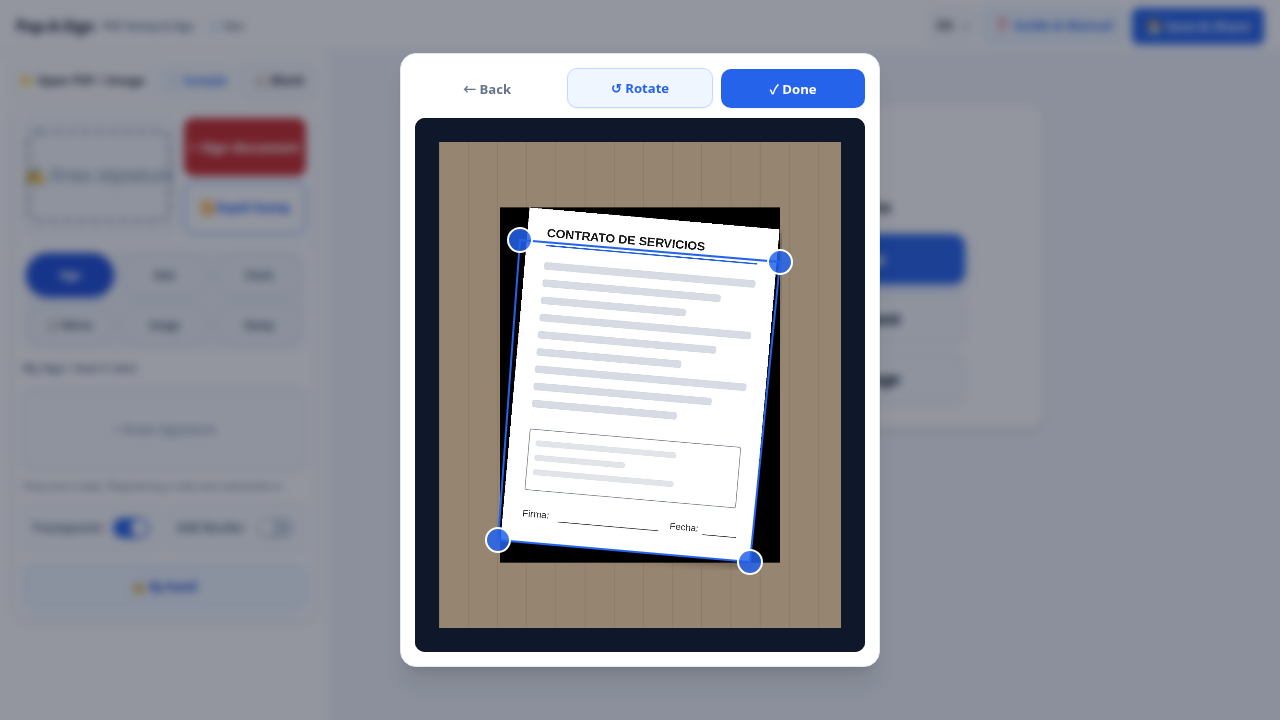
No menu de edição do documento, escolha a opção de digitalização. Quatro marcadores de canto aparecem sobre a foto.
-
3
Alinhe os cantos com a página
Arraste os quatro marcadores até os cantos reais do documento. Uma lupa acompanha o seu dedo enquanto você ajusta um canto, para alinhar com precisão mesmo onde o dedo cobre a página.
-
4
Confirme a correção
Depois de confirmar, a foto em trapézio se torna um retângulo visto de frente. Em seguida, você pode adicionar um carimbo ou uma assinatura e salvar ou compartilhar o documento.
Bom saber: como a correção ajusta a perspectiva da foto, ela endireita não só as inclinações, mas também o encurtamento causado por fotografar em ângulo. É especialmente útil quando não dá para fotografar de novo — por exemplo, uma foto que você só pôde tirar uma vez, fora do escritório. Veja o item "Endireitar uma foto" no guia do usuário para a operação completa.
⚠️ O que a correção consegue e o que não consegue resolver
A correção de perspectiva resolve o formato da foto. Os problemas a seguir não podem ser recuperados pela correção, e fotografar de novo costuma ser mais rápido:
- Fotos desfocadas ou tremidas: se o próprio texto está borrado, endireitar o formato não vai torná-lo legível.
- Sombras fortes ou reflexos: textos escondidos sob uma sombra escura ou apagados por reflexos em papel brilhante não podem ser restaurados.
- Resolução insuficiente: se o documento foi fotografado de longe e aparece pequeno, ampliá-lo não trará o texto de volta. Fotografe novamente de uma distância em que a página ocupe a maior parte do enquadramento.
Se a foto estiver clara, em foco e mostrar os quatro cantos, mesmo uma foto bem torta geralmente pode ser corrigida até um resultado perfeitamente utilizável.
🎯 Resumo
Combine um cuidado ao fotografar — bem de cima, sem sombras, boa luz e uma margem ao redor da página — com a correção de perspectiva de quatro cantos, e as fotos de documentos em papel saem limpas e retas. Como você pode carimbar, assinar e enviar a foto corrigida no mesmo fluxo, é um primeiro passo prático para lidar com documentos em papel inteiramente pelo celular.
📱 Experimente o Pop-A-Sign grátis agora
Sem cadastro, sem instalação. Abra o navegador e vá da correção ao carimbo e ao salvamento em um único fluxo.
▶ Abrir o app gratuito