Como transformar a foto da sua assinatura à mão em uma imagem limpa e utilizável
🖊 Use sua assinatura de verdade, do jeito que ela é
Uma assinatura manuscrita tem um caráter que as fontes digitadas — e até o desenho na tela — não conseguem reproduzir direito. Se você quer usar a assinatura que realmente escreve no papel, exatamente como ela é, o caminho prático é importá-la a partir de uma foto.
Este artigo trata da importação a partir do papel. (Desenhar a assinatura diretamente na tela é abordado no item de escrita à mão do guia.)
✍️ Dicas no papel — a qualidade se decide antes da foto
- Use papel branco liso: papel pautado ou colorido atrapalha a remoção automática do fundo. Uma folha branca lisa, como papel sulfite, funciona melhor.
- Escreva com traço firme e grande: use uma caneta de linha bem definida e escreva maior do que o habitual. Traços firmes são importados com bordas limpas e nítidas.
- Borrões não têm conserto depois: manchas de tinta e traços irregulares são importados exatamente como estão. Fotografe somente quando tiver uma assinatura da qual você goste.
📥 Passo a passo da importação
Fotografe o papel do mesmo jeito que um documento: bem de cima, sem sombras, com boa luz. Preencha a maior parte do enquadramento com a assinatura para o resultado mais limpo.
-
1
Escolha "Carregar de arquivo" em Escrita à mão / Imagem
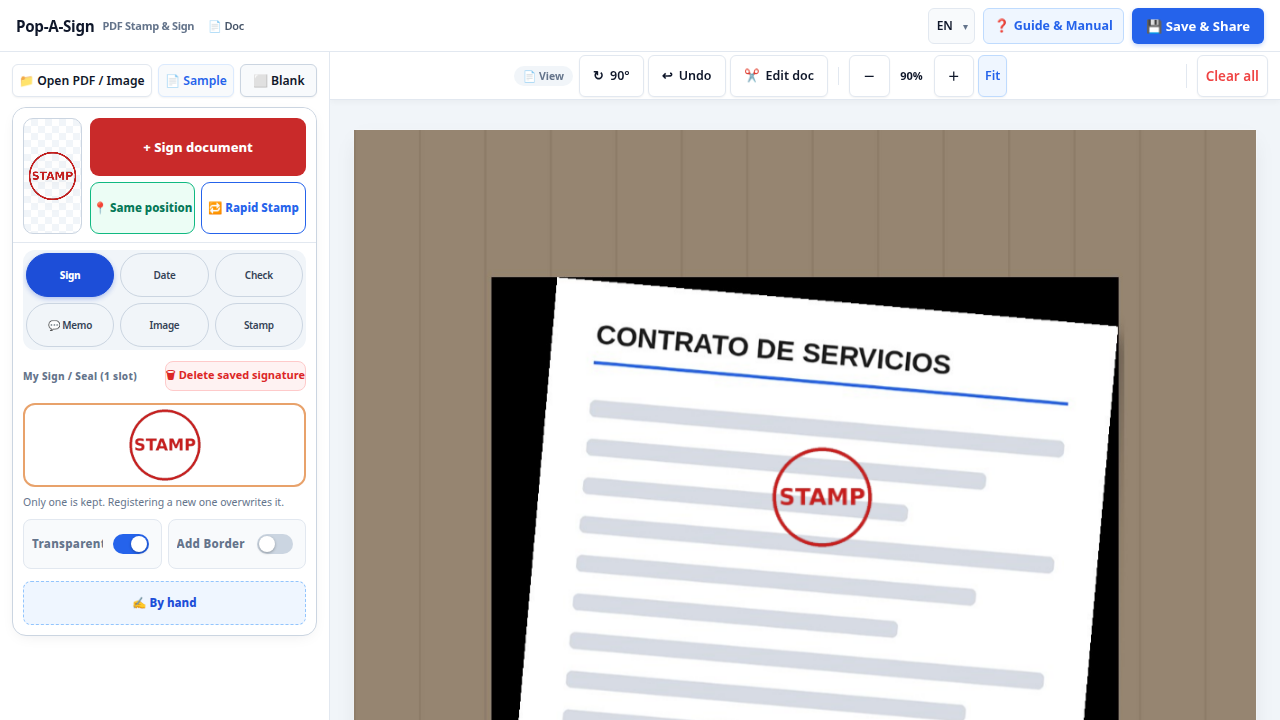
Nas ferramentas de carimbo do Pop-A-Sign, abra "Escrita à mão / Imagem" e escolha "Carregar de arquivo" para importar uma foto ou imagem (PNG, JPG ou WebP) da sua assinatura no papel.
-
2
O fundo branco fica transparente automaticamente
Na importação, o fundo branco se torna transparente automaticamente. Restam apenas os traços da sua assinatura, que se encaixa naturalmente sobre qualquer documento.
-
3
Ajuste a nitidez
Se as linhas parecerem fracas demais ou pesadas demais, ajuste o controle de nitidez até que o contorno fique claro e fácil de ler.
-
4
Posicione — e só mantenha se você quiser
Posicione a assinatura em qualquer lugar do documento. Ela fica guardada no navegador deste aparelho somente se você marcar "Salvar neste aparelho" ao registrá-la; caso contrário, desaparece quando a página é fechada ou recarregada.
Bom saber: deixar "Salvar neste aparelho" desmarcado é a escolha mais segura para um uso único ou no aparelho de outra pessoa — nada fica guardado depois. Veja o item "Importar de uma imagem" no guia do usuário para a operação completa.
⚠️ Atenção
⚠️ Esta ferramenta adiciona assinaturas e imagens de carimbo a PDFs; ela não garante que uma assinatura seja aceita. Para documentos importantes, siga o método indicado pela parte que vai receber o documento. As assinaturas que você registra ficam guardadas apenas no navegador do seu aparelho — se usar um computador compartilhado, apague-as depois com o botão de excluir do app.
🎯 Resumo
Importar uma assinatura de papel se resume a três coisas: escrever com traço firme em papel branco, fotografar de frente e com boa luz, e finalizar com o ajuste de nitidez. Sua própria caligrafia, exatamente como ela é, pronta para posicionar em qualquer PDF.
📱 Experimente o Pop-A-Sign grátis agora
Sem cadastro, sem instalação. Abra o navegador e vá da importação ao posicionamento e ao salvamento em um único fluxo.
▶ Abrir o app gratuito