Elige. Sella. Envía al instanteHerramienta web gratuita para añadir sellos, fechas y firmas a PDF y fotos
Sin registro. Cuando hayas sellado, guárdalo y envíalo por chat o correo al instante.
¿No tienes un documento a mano? No pasa nada. Sin registro.
🔒 Sin subir archivosSe procesa en tu dispositivoNo se guarda en la nube
Funciones
Toque para ver un ejemploDocumentos fotografiados en ángulo, enderezados
Incluso un documento fotografiado en ángulo con el celular se puede corregir para que parezca tomado de frente: basta con ajustar las cuatro esquinas. Después puede sellarlo y guardarlo al momento.
Ver la guía completaFirme con el dedo y colóquela en la página
Dibuje su firma en la pantalla y guárdela, y se colocará en el documento. Solo tiene que moverla adonde quiera, ajustar el tamaño y fijarla.
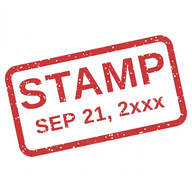
Coloque un sello de fecha y ajuste su posición y tamaño
Coloque un sello de fecha con «Estampar», arrástrelo a la casilla que quiera, ajuste el tamaño con el círculo azul de la esquina inferior derecha y fíjelo.
El texto bajo una nota adhesiva desaparece al guardar
Tape el texto que quiera ocultar con una nota con «Fondo tipo nota adhesiva» y guarde: la página se guarda como imagen y el texto bajo la nota no se conserva.
Documentos de varias páginas: cambie de página y reordénelas
Cambie de página con ◀ ▶ mientras sella. En la lista de todas las páginas puede arrastrarlas para cambiar el orden (en el celular, con los botones ← →).
Úselo en cualquier situación
📐 Aprobación de planos y obra al instante
Selle planos, facturas y presupuestos desde el celular. Responda al momento sin esperar a volver a la oficina.
🚚 Firme albaranes de entrega en el acto
Firme albaranes en el acto con el dedo. Funciona incluso con la foto de un albarán en papel.
📄 Olvídate de imprimir listas de control
Fotografíe cualquier lista, marque checks rápidamente y compártalo en su chat de trabajo al instante.
🏫 Firmas rápidas para autorizaciones
Añada firmas a autorizaciones escolares y contratos sin necesidad de imprimir ni escanear.
Preguntas Frecuentes
Precio y seguridad
¿Es realmente gratis? ¿Necesito registrarme?
Es 100% gratuito y no requiere ningún registro de cuenta.
¿Tengo que subir mis archivos?
No hace falta subir nada. Todo el procesamiento de PDF e imágenes se realiza en su dispositivo (en el navegador) y nunca se guarda en la nube.
¿Tienen validez legal las firmas generadas?
Esta herramienta está pensada para aprobaciones cotidianas. No sustituye a certificados de firma electrónica cualificada.
Cómo se usa
¿Puedo usarlo en el celular y compartir por aplicaciones?
Sí. Compatible con los navegadores de celular estándar. Puede enviar el documento directamente a WhatsApp o correo.
¿Qué archivos puedo abrir? ¿Hay un límite de tamaño?
Puede abrir PDF (también de varias páginas) e imágenes JPG y PNG. En el celular puede usar directamente una foto de la cámara, y en la computadora también puede arrastrar y soltar un archivo o pegar una imagen copiada (Ctrl+V, o ⌘+V en Mac). El límite es de 20 MB por archivo. Los archivos de más de 20 MB no se abren y aparece el mensaje «El archivo es demasiado grande (máximo 20 MB).».
¿Puedo usar mi propio sello o mi firma manuscrita?
Sí, de dos formas. La primera: elija «Firma» en el panel de sellos y dibuje su firma con el dedo o el ratón (trazo de bolígrafo o de pluma, con tinta azul marino, negra, azul o roja). La segunda: elija «Imagen» e importe una foto o imagen (PNG, JPG o WebP) de un sello estampado o de una firma escrita en papel; el fondo blanco se vuelve transparente automáticamente y puede ajustarlo con el control «Umbral». La firma manuscrita solo se queda en este dispositivo (en su navegador) si marca «Guardar en este dispositivo» al guardarla, y así podrá usarla la próxima vez. Si no la marca, solo podrá usarla mientras la página esté abierta y desaparecerá al cerrarla o recargarla. Las imágenes importadas con «Imagen» no se guardan en el dispositivo.
¿Puedo ocultar parte del texto de un documento antes de enviarlo?
Sí. Coloque una nota con «Nota» en el panel de sellos, active «Fondo tipo nota adhesiva» y cubra el texto que quiera ocultar. Al guardar en PDF, cada página con una nota adhesiva se guarda como una imagen tal como se ve, por lo que el texto bajo la nota se elimina y ya no se puede copiar ni encontrar con la búsqueda. Las páginas sin nota adhesiva conservan su texto original (salvo las páginas que haya girado y luego sellado, que se guardan como imagen). Los documentos abiertos desde una foto siempre se guardan como imagen. Tenga en cuenta que las zonas quitadas con «Recortar» en «Editar» solo se ocultan y siguen dentro del PDF, así que use una nota adhesiva para ocultar texto.
¿Puede corregir fotos tomadas en ángulo, o con sombras y distorsión?
Sí. La nueva función "Escaneo de documentos (corrección de perspectiva)" la convierte en una sola imagen rectangular limpia, como si se hubiera tomado de frente, con solo marcar las cuatro esquinas. Una lupa de seguimiento mantiene la esquina siempre visible mientras ajusta, sin que el dedo la tape. Consulte la Guía de uso para más consejos de fotografiado.
Guardado y dispositivos
¿Dónde se guardan las firmas y la configuración?
Se guardan localmente en el almacenamiento de su navegador.
¿Qué navegadores son compatibles?
Compatible con las versiones más recientes de Chrome, Safari, Edge y Firefox.
¿Puedo añadirla a la pantalla de inicio y usarla como una aplicación?
Sí. Sin instalación y gratis: puede añadirla a la pantalla de inicio directamente desde el navegador. Hágalo con la pantalla de la aplicación (/app) abierta, no esta página.
Computadora (Chrome / Edge)
Abra la pantalla de la aplicación y haga clic en el icono de instalación (⊕) en el extremo derecho de la barra de direcciones. Si no aparece, elija «Instalar Pop-A-Sign» en el menú ⋮ de arriba a la derecha.
Android (Chrome)
Abra la pantalla de la aplicación, elija «Instalar aplicación» (en algunos dispositivos aparece como «Añadir a la pantalla de inicio») en el menú ⋮ de arriba a la derecha y seleccione «Instalar» en el cuadro que aparece. Dentro de la aplicación no hay un botón para instalarla.
iPhone / iPad (Safari)
Abra la pantalla de la aplicación en Safari, toque el botón Compartir (⎋), seleccione «Añadir a pantalla de inicio» y toque «Añadir» arriba a la derecha.
Artículos Útiles
Guías para aprovechar al máximo el sellado y la firma de PDF.
Cómo Estampar un Sello en un PDF desde el Celular
Sin imprimir, escanear ni apps de pago: selle su documento al instante en 3 pasos.
Leer más →Cómo Añadir una Firma Manuscrita a un PDF Gratis
Compatible con iPhone y iPad. Dibuje su firma con el dedo y colóquela directamente en el PDF.
Leer más →Cómo Elegir una Herramienta Segura para Firmar PDF
Conozca los riesgos de fuga de datos de los editores PDF gratuitos y por qué una herramienta 100% local es más segura.
Leer más →Cómo enderezar una foto torcida de un documento
Aprenda a corregir una foto de un documento que salió en forma de trapecio, con cinco consejos al fotografiar y la corrección en la app.
Leer más →Cómo ocultar de forma segura una parte de un PDF antes de compartirlo
Cómo ocultar una dirección, un número de cuenta u otro texto sensible en un PDF antes de compartirlo.
Leer más →Cómo digitalizar su firma manuscrita desde una foto y dejarla limpia
Digitalice su firma manuscrita —o su sello— desde una foto y úsela en sus PDF, con consejos para un buen resultado.
Leer más →