Cómo añadir su firma manuscrita a un PDF gratis en iPhone y iPad (sin app)
🔍 La firma hecha con una fuente se ve fría, ¿no le parece?
Cuando le piden firmar un contrato o un formulario, ¿alguna vez se ha limitado a pegar un texto elegido entre las fuentes con la función de «firma» de un editor de PDF? Es práctico, sí, pero se ve claramente mecánico, y su fuerza de convicción visual no tiene nada que ver con la de una firma escrita directamente por la persona. Además, cuando se intenta pegar en el PDF una imagen preparada de un sello o de una firma, según el diseño de la página el tamaño y la posición no quedan como uno quiere, y suele tocar rehacer el trabajo varias veces.
Pero contratar una app de edición de PDF de pago solo para firmar, o escanear una firma escrita en papel, resulta algo exagerado para el uso de todos los días.
Conclusión: con Pop-A-Sign puede dibujar su firma directamente con el dedo en la pantalla de su iPhone o iPad y colocarla en el lugar que quiera del PDF. No necesita instalar ninguna app: con el navegador, su firma queda lista en el momento.
🚀 Dibuje su firma con el dedo y colóquela tal cual en el PDF
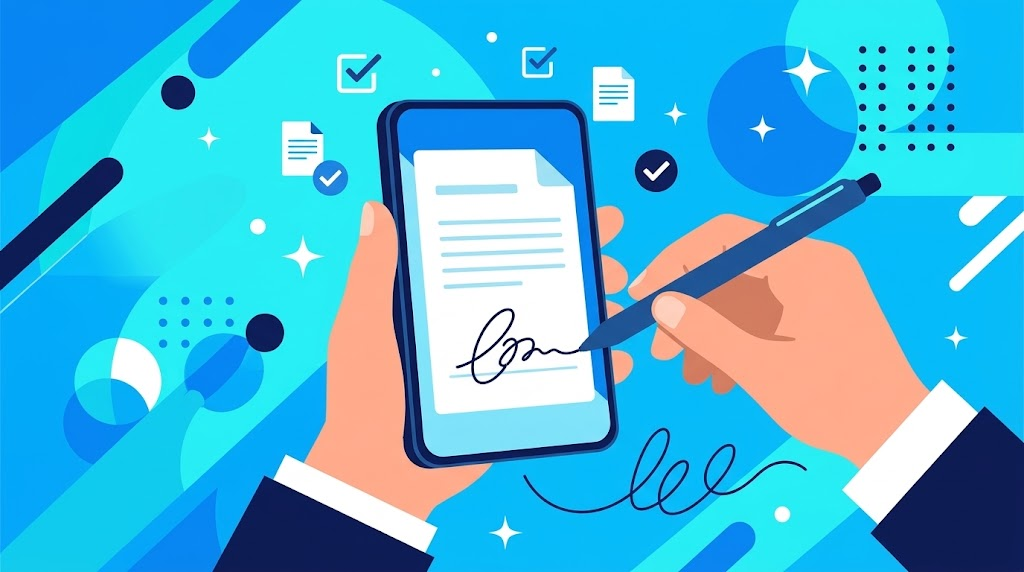
La función de firma manuscrita de Pop-A-Sign aprovecha las características de la pantalla táctil y está pensada para que dibuje su firma con un trazo natural, alternando entre dos tipos de punta: bolígrafo y pluma estilográfica. La firma que dibuje una vez queda guardada en el navegador de su dispositivo, y desde la próxima vez podrá recuperarla con un solo toque y reutilizarla.
Los 3 pasos para añadir su firma
-
1
Abra el PDF y elija el modo de firma
Cargue el PDF que desea firmar y, en la herramienta de sellos, elija «Firma manuscrita». Si es la primera vez, toque «Crear una firma nueva».
-
2
Dibuje su firma con el dedo en la pantalla
En el área de dibujo que aparece, escriba su firma de siempre con el dedo (o con el Apple Pencil). Si quiere rehacerla, puede borrarla con un toque y volver a dibujarla cuantas veces necesite.
-
3
Colóquela, ajuste el tamaño y guarde
Arrastre con el dedo la firma que dibujó hasta el espacio de firma y ajuste su tamaño pellizcando con dos dedos. Cuando la posición le convenga, guarde el resultado como PDF o compártalo, y listo.
Consejos para usarlo en iPhone y iPad
Pop-A-Sign funciona en navegadores estándar como Safari, así que no necesita instalar una app dedicada ni buscarla en la App Store. En un iPad, con el Apple Pencil puede dibujar su firma con trazos más finos. La firma registrada está diseñada para guardarse únicamente en el navegador de ese dispositivo; por eso, si lo usa en una computadora o un celular compartido, le recomendamos borrarla al terminar desde el botón de eliminar de la app.
⚠️ Las firmas que se crean y colocan con esta función están pensadas para usos sencillos y cotidianos, como confirmaciones y consentimientos. No sirven para verificaciones oficiales de identidad ni para contratos que exijan una firma electrónica estricta conforme a la ley de firma electrónica. En contratos importantes, confirme el método de firma oficial que indique la entidad a la que los presenta.
🎯 Resumen
Una firma manuscrita se ve más natural que una creada con una fuente, y la impresión que causa en la otra parte también es distinta. Con Pop-A-Sign puede colocar en un PDF, tal cual y gratis, la firma que dibuje con el dedo en la pantalla de su iPhone o iPad, sin instalar ninguna app. La próxima vez que le pidan firmar un documento, pruebe este método que se resuelve solo con el navegador.
📱 Pruebe Pop-A-Sign gratis ahora
Sin registro y sin instalación. Solo abra su navegador y añada su firma manuscrita al instante.
▶ Abrir la app gratis