
Cómo ocultar de forma segura una parte de un PDF antes de compartirlo
🙈 Cuando necesita ocultar solo una parte del documento
Quiere ocultar parte de su dirección en la copia de un documento de identidad antes de enviarla. Necesita compartir una factura, pero no el número de cuenta. Un contrato debe circular entre colegas con el importe tapado. A medida que más documentos se envían en digital, también aumentan las situaciones de «ocultar solo esta parte».
En esos momentos, lo importante es cómo funciona el ocultamiento. Que algo se vea tapado y que realmente haya desaparecido del archivo son dos cosas muy distintas.
🔍 «No se ve» no es lo mismo que «ya no está»
Algunos editores de PDF ocultan el texto colocando simplemente un rectángulo negro encima. Con ese método, el texto original sigue dentro del PDF, y quien lo recibe podría leer lo que hay debajo moviendo el rectángulo o copiando el texto.
La condición para ocultar algo de forma segura es sencilla: al guardar el archivo, el texto oculto ya no debe estar en el archivo. El enmascarado con notas adhesivas de Pop-A-Sign funciona exactamente así.
🛡 Cómo funciona el enmascarado con notas
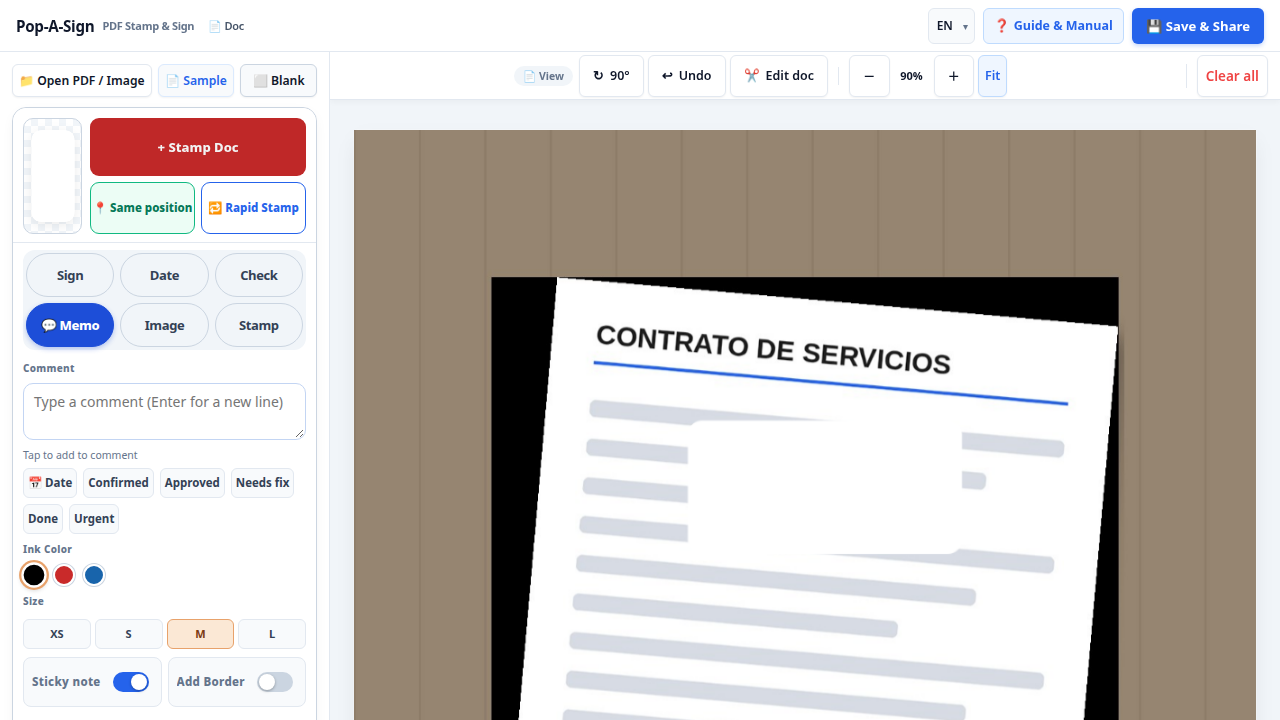
En Pop-A-Sign, usted coloca una nota (Memo) sobre el texto, como una nota adhesiva. Al guardar en PDF, cada página que lleva una nota se guarda como una imagen plana de lo que se ve, de modo que el texto que queda debajo de la nota se elimina: ya no se puede copiar ni encontrar con la búsqueda.
-
1
Coloque una nota
En las herramientas de sello, elija «Memo» y coloque una nota sobre el documento.
-
2
Active el fondo de nota adhesiva
En los ajustes de la nota, active el fondo estilo nota adhesiva para que la nota sea opaca y cubra el texto.
-
3
Cubra el texto que quiere ocultar
Arrastre la nota sobre el texto y ajuste su tamaño hasta cubrirlo por completo.
-
4
Guarde en PDF
Guarde el documento en PDF. Las páginas con nota se guardan como imagen y el texto de debajo se elimina. Para mayor tranquilidad, intente copiar esa zona después y compruebe que no se puede seleccionar nada.
Para tener en cuenta: la entrada «Enmascarado» de la guía de uso muestra la misma operación en detalle. La misma nota sirve para dos usos: como comentario en el día a día y, con el fondo activado, como enmascarado cuando algo debe ocultarse.
⚠️ Tenga en cuenta: recortar no elimina los datos
⚠️ La parte recortada con la herramienta de recorte solo deja de verse; los datos permanecen dentro del PDF. Cuando su objetivo es ocultar texto, no use el recorte: use el enmascarado con notas.
También conviene conocer estos comportamientos:
- Las páginas sin nota se guardan con su texto original intacto (una página girada y sellada se guarda como imagen). En un documento de varias páginas, coloque una nota en cada página que contenga texto por ocultar.
- Un documento abierto desde una foto se guarda como imagen desde el principio, porque nunca contuvo datos de texto. Cubrir una parte con una nota basta para ocultarla.
- El contenido enmascarado no se puede recuperar. Conserve el archivo original por separado.
🎯 Resumen
Cuando oculte parte de un documento antes de enviarlo, elija un método en el que los datos se eliminen, no solo se tapen. Con el enmascarado de Pop-A-Sign, usted coloca una nota, guarda en PDF, y el texto oculto ya no se puede copiar ni buscar. La regla práctica: notas para ocultar, recorte solo para recortar.
📱 Pruebe Pop-A-Sign gratis ahora
Sin registro y sin instalación. Abra su navegador y pase del enmascarado al guardado y al envío en un solo flujo.
▶ Abrir la app gratis