
Como ocultar com segurança parte de um PDF antes de compartilhar
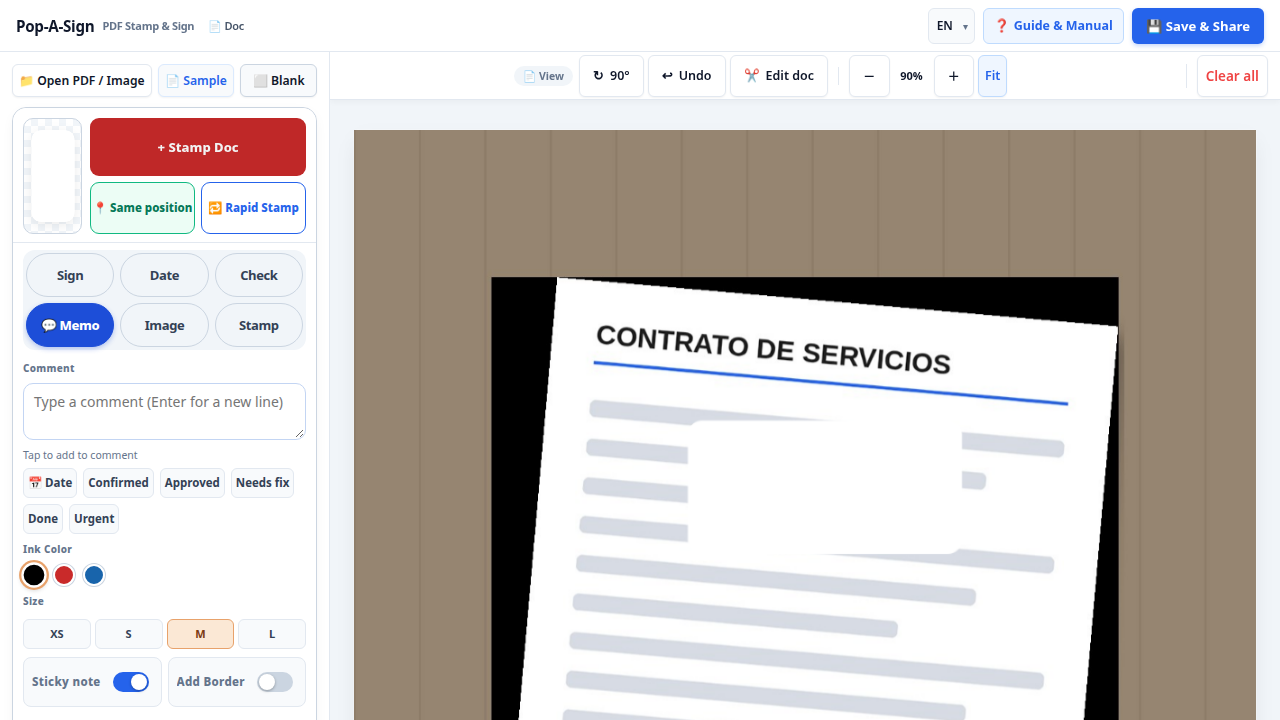
🙈 Quando você precisa ocultar só parte de um documento
Você quer ocultar parte do seu endereço em uma cópia de documento de identidade antes de enviá-la. Precisa compartilhar uma fatura, mas não o número da conta bancária. Um contrato deve ir para os colegas com o valor ocultado. À medida que mais documentos são enviados digitalmente, as situações de "ocultar só esta parte" não param de aumentar.
O que importa nesses momentos é como a ocultação funciona. Parecer coberto de preto e ter sido realmente removido do arquivo são duas coisas bem diferentes.
🔍 "Invisível" não é o mesmo que "removido"
Alguns editores de PDF ocultam o texto simplesmente colocando um retângulo preto sobre ele. Com esse método, os dados do texto original continuam dentro do PDF — e quem recebe o arquivo pode conseguir ler o que está por baixo, movendo o retângulo ou copiando o texto.
A condição para ocultar algo com segurança é simples: ao salvar o arquivo, os dados do texto oculto não podem mais estar no arquivo. A máscara com nota adesiva do Pop-A-Sign funciona exatamente assim.
🛡 Como funciona a máscara com nota adesiva
No Pop-A-Sign, você posiciona um Memo sobre o texto, como uma nota adesiva. Ao salvar como PDF, toda página que tem uma nota adesiva é salva como uma imagem plana daquilo que você vê; assim, o texto sob a nota é removido — não pode mais ser copiado nem encontrado em buscas.
-
1
Posicione um Memo
Nas ferramentas de carimbo, escolha "Memo" e posicione uma nota sobre o documento.
-
2
Ative o fundo de nota adesiva
Nas configurações do memo, ative o fundo estilo nota adesiva para que a nota fique opaca e cubra o texto.
-
3
Cubra o texto que quer ocultar
Arraste a nota sobre o texto e redimensione até que o texto esteja totalmente coberto.
-
4
Salve como PDF
Salve o documento como PDF. As páginas com nota adesiva são salvas como imagem, e o texto por baixo é removido. Para maior tranquilidade, tente copiar a área depois e confirme que nada pode ser selecionado.
Bom saber: o item "Máscara" do guia do usuário mostra a mesma operação em detalhes. A mesma nota pode ter duas funções: uma nota de comentário transparente para o uso diário e uma nota de máscara opaca quando algo precisa ser ocultado.
⚠️ Atenção — recortar não remove os dados
⚠️ Uma área cortada com o recorte apenas fica invisível; os dados permanecem dentro do PDF. Quando o objetivo é ocultar um texto, não confie no recorte — use a máscara com nota adesiva.
Mais alguns comportamentos que vale conhecer:
- As páginas sem nota adesiva são salvas com o texto original intacto (uma página que foi girada e carimbada é salva como imagem). Em um documento de várias páginas, posicione uma nota em cada página que contenha texto que você quer ocultar.
- Um documento aberto a partir de uma foto é salvo como imagem desde o início, pois ele não possui dados de texto. Cobrir parte dele com uma nota é suficiente para ocultá-la.
- O conteúdo mascarado não pode ser restaurado. Guarde o arquivo original separadamente.
🎯 Resumo
Ao ocultar parte de um documento antes de enviar, escolha um método em que os dados sejam removidos, e não apenas cobertos. Com a máscara com nota adesiva do Pop-A-Sign, você posiciona a nota, salva como PDF, e o texto oculto não pode ser copiado nem pesquisado. A regra prática: notas de máscara para ocultar; recorte, só para aparar.
📱 Experimente o Pop-A-Sign grátis agora
Sem cadastro, sem instalação. Abra o navegador e vá da máscara ao salvamento e ao compartilhamento em um único fluxo.
▶ Abrir o app gratuito