紙に押した印鑑・書いたサインを、写真から綺麗に取り込むコツ
🖨 紙の印鑑・サインを、そのままPDFで使いたい
手持ちの印鑑の押し味や、長年使っている直筆サインの筆跡は、フォントや画面上の手書きでは代わりがきかないものです。「いつもの印鑑をそのままPDFに押したい」「紙に書いたサインをそのまま使いたい」というときに使えるのが、写真から取り込む方法です。
なお、画面に指でサインを書く方法については、別の記事「無料でPDF書類に手書きの直筆サインを入れる方法」で解説しています。本記事は「紙から取り込む」方法に絞って、そのコツをまとめます。
✍️ 紙側のコツ ― 取り込みの出来は「押す・書く」段階で決まる
- 白い無地の紙を使う:罫線や色のついた紙は、背景の自動透過がうまくいかない原因になります。コピー用紙のような真っ白な紙が最適です。
- 濃く・大きく押す/書く:印鑑は朱肉をしっかりつけて、普段より一回り大きいつもりで押します。サインは太めのペンで、大きめに書くと取り込み後の輪郭がきれいに出ます。
- かすれ・にじみは後から直せない:押印のかすれやインクのにじみは、そのまま取り込まれます。納得いく一押しができてから撮影しましょう。
📥 取り込みの手順
撮影は、書類写真と同じく「真上から・影なし・明るく」が基本です。紙いっぱいに印影やサインが写る距離で撮ると、仕上がりが良くなります。
-
1
「手書き/画像」から「データから読込」を選ぶ
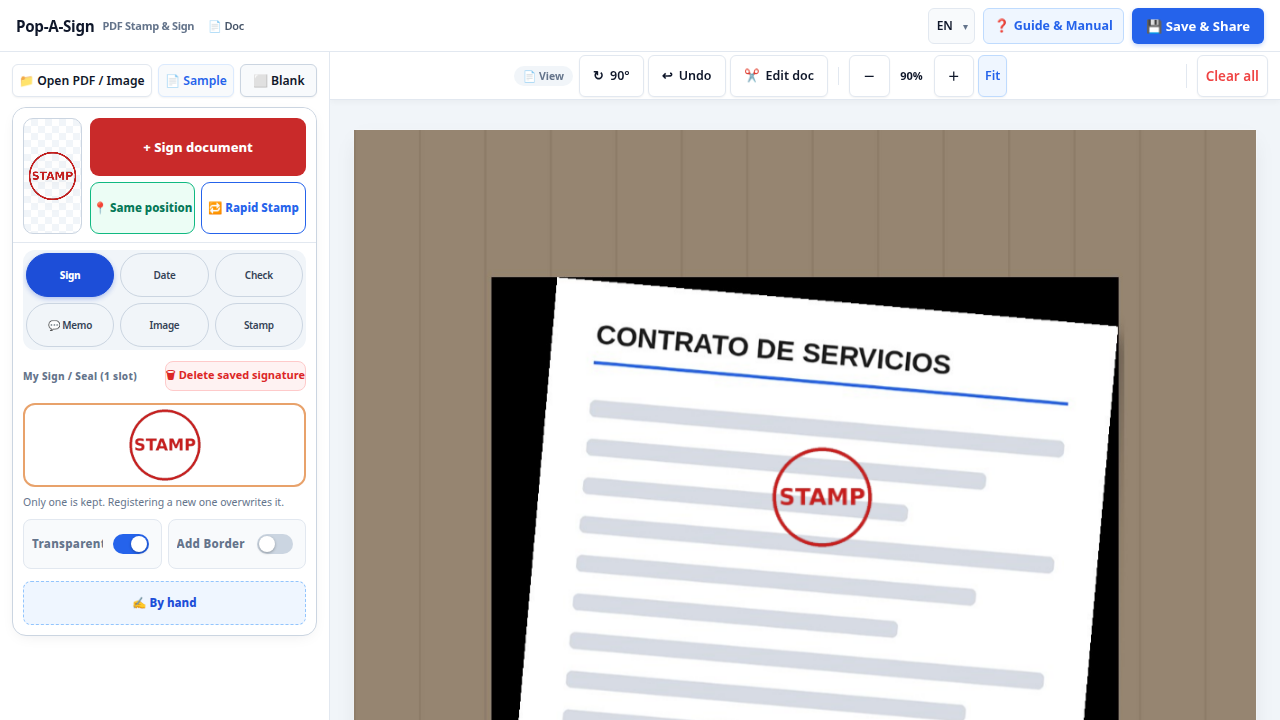
Pop-A-Signのスタンプツールで「手書き/画像」を選び、「データから読込」から、紙に押した印鑑や書いたサインの写真・画像(PNG・JPG・WebP)を読み込みます。
-
2
白い背景が自動で透過される
読み込むと、白い背景は自動で透過されます。紙の部分が消え、印影やサインの線だけが残るので、書類の上に自然に重ねられます。
-
3
「くっきり度」で調整する
線が薄い・濃すぎると感じたら、「くっきり度」で調整します。印影の輪郭がはっきりし、サインの線が読みやすくなります。
-
4
配置して、必要なら保存する
書類の好きな位置に配置します。登録のときに「この端末に保存する」にチェックを入れた場合だけ、この端末のブラウザに残り、次回もそのまま使えます。
ポイント: 「この端末に保存する」にチェックを入れない場合、取り込んだ印影やサインはページを開いている間だけ使え、閉じたり再読み込みしたりすると消えます。一度きりの利用や、他人の端末で使うときは、チェックを外しておく方が安全です。詳しい操作は使い方ガイドの「画像から取り込む」もご覧ください。
⚠️ 注意点
⚠️ 本ツールは、PDFに署名・印影を追加するためのものです。署名の法的有効性を保証するものではありません。重要な書類については、提出先の指定する方法をご確認ください。また、登録したサインや印影はお使いの端末のブラウザ内に保存されるため、共有のパソコンで使った場合は、アプリ内の削除ボタンで消してください。
🎯 まとめ
紙の印鑑・サインの取り込みは、「白い紙に濃く大きく」「真上から明るく撮影」「くっきり度で仕上げ」の3点で、驚くほど綺麗に仕上がります。いつもの印影・筆跡をそのままPDFで使いたいときは、ぜひ試してみてください。